腾讯 IMA 设置
在腾讯 IMA 中添加自定义模型,使用 AIDesk API。
IMA(ima.copilot)是腾讯推出的 AI 智能工作台,支持对话问答、联网搜索和个人知识库。IMA 的「自定义模型」功能兼容 OpenAI 接口格式,因此只需一个 AIDesk API Key,就能在 IMA 中使用 AIDesk 平台上的各种模型。
前置条件
- 一个 AIDesk 账户和 API Key
- 已安装 IMA 客户端(支持 Windows、macOS 和移动端)
配置步骤
按照以下三步配置 IMA 使用 AIDesk API。
1
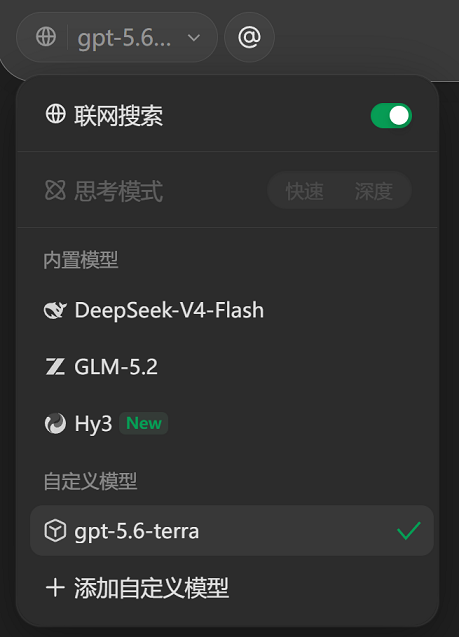
打开「添加自定义模型」入口
- 打开 IMA,进入对话界面
- 点击输入框左下角的模型选择下拉框
- 在弹出的模型列表底部,点击「+ 添加自定义模型」
2
填写模型配置
在「添加自定义模型」对话框中,填写以下字段:
- 模型厂商
- 自定义
- 接口地址
- https://api.aideskapp.com/v1/chat/completions
- API Key
- sk-aidesk-YOUR_KEY
- 模型名称
- gpt-6.1-sol
- 高级配置(输入 / 输出 K)
- 留空,使用默认值
接口地址需要填写完整路径(包含
/v1/chat/completions),不是只填域名。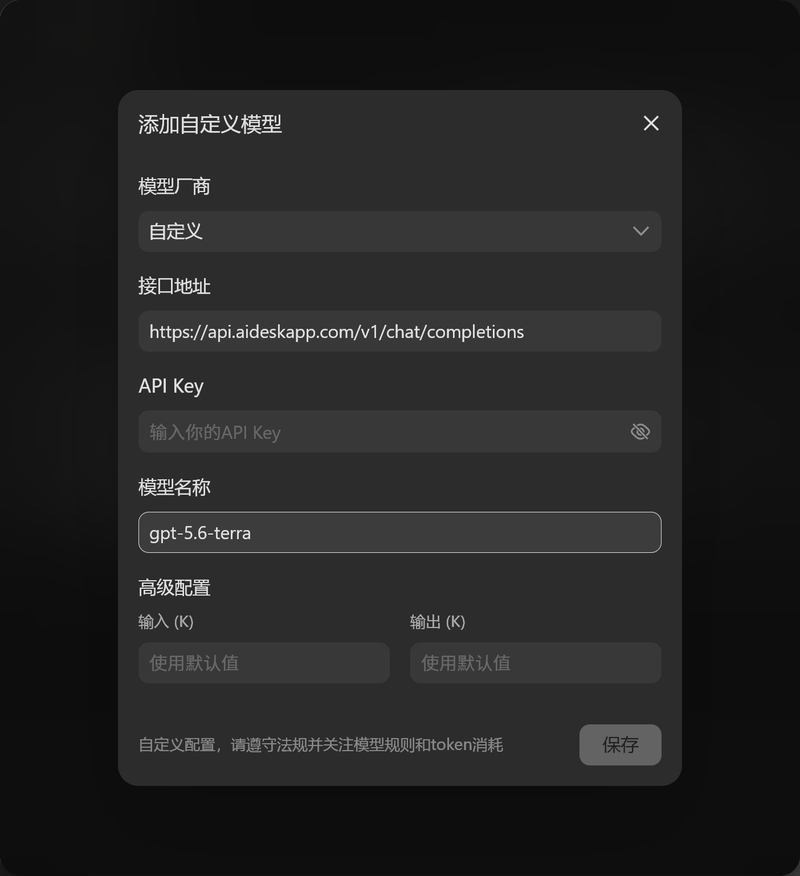
支持的模型名称(示例):
claude-opus-5-5编程主力
gpt-6.1-sol日常主力
gemini-3.8-flash速度第一
deepseek-flash国模新一代
qwen3.8-max阿里最强
kimi-k2.6长文本处理
3
保存并选择模型
- 确认无误后点击右下角「保存」按钮
- 回到模型选择下拉框,新模型会出现在「自定义模型」分组下
- 点击选中(出现对勾)即可开始对话
验证配置
- 选择自定义模型:在模型下拉框的「自定义模型」分组中选中刚添加的模型
- 发送一条消息:例如
你好,介绍一下你自己 - 验证响应:如果模型正常回复,说明配置已正确完成
也可以通过 curl 测试 API 连接和查询可用模型:
curl https://api.aideskapp.com/v1/models \
  -H "Authorization: Bearer sk-aidesk-YOUR_KEY"
使用多个模型
IMA 中一条自定义配置只对应一个模型。如需同时使用多个 AIDesk 模型,请为每个模型重复添加一条配置:接口地址和 API Key 保持不变,只更改「模型名称」。添加后可在「自定义模型」分组中随时切换。
常见问题
保存后对话报错或无响应
- 确认接口地址完整填写为 https://api.aideskapp.com/v1/chat/completions,不要漏掉 /v1/chat/completions 路径
- 检查网络连接是否正常
- 确保 API Key 有效且账户有足够的额度
API Key 无效(401)
- 仔细检查复制的完整 API Key,确保没有多余空格
- 验证 Key 以 sk-aidesk- 开头
- 确认 Key 未在控制台被删除或禁用
- 从控制台生成新的 API Key 重试
模型未找到
- 「模型名称」必须与 AIDesk 平台的模型 ID 完全一致(大小写、连字符都不能错)
- 通过 /v1/models 接口确认支持的模型 ID
- 确保该模型在你的 AIDesk 账户中可用
对话中途中断或余额不足
- 登录 AIDesk 控制台检查账户余额
- 余额不足时请先充值再重试